VS Code
主流 AI 提供商均提供了官方 VS Code 扩展。通过配置 AcceleAI 的 API Key,即可在这些扩展中直接使用全部模型,无需切换账号。
Claude for VS Code
Anthropic 官方 VS Code 扩展,支持在编辑器中直接使用 Claude 进行对话、代码生成与代码审查。
1. 安装扩展
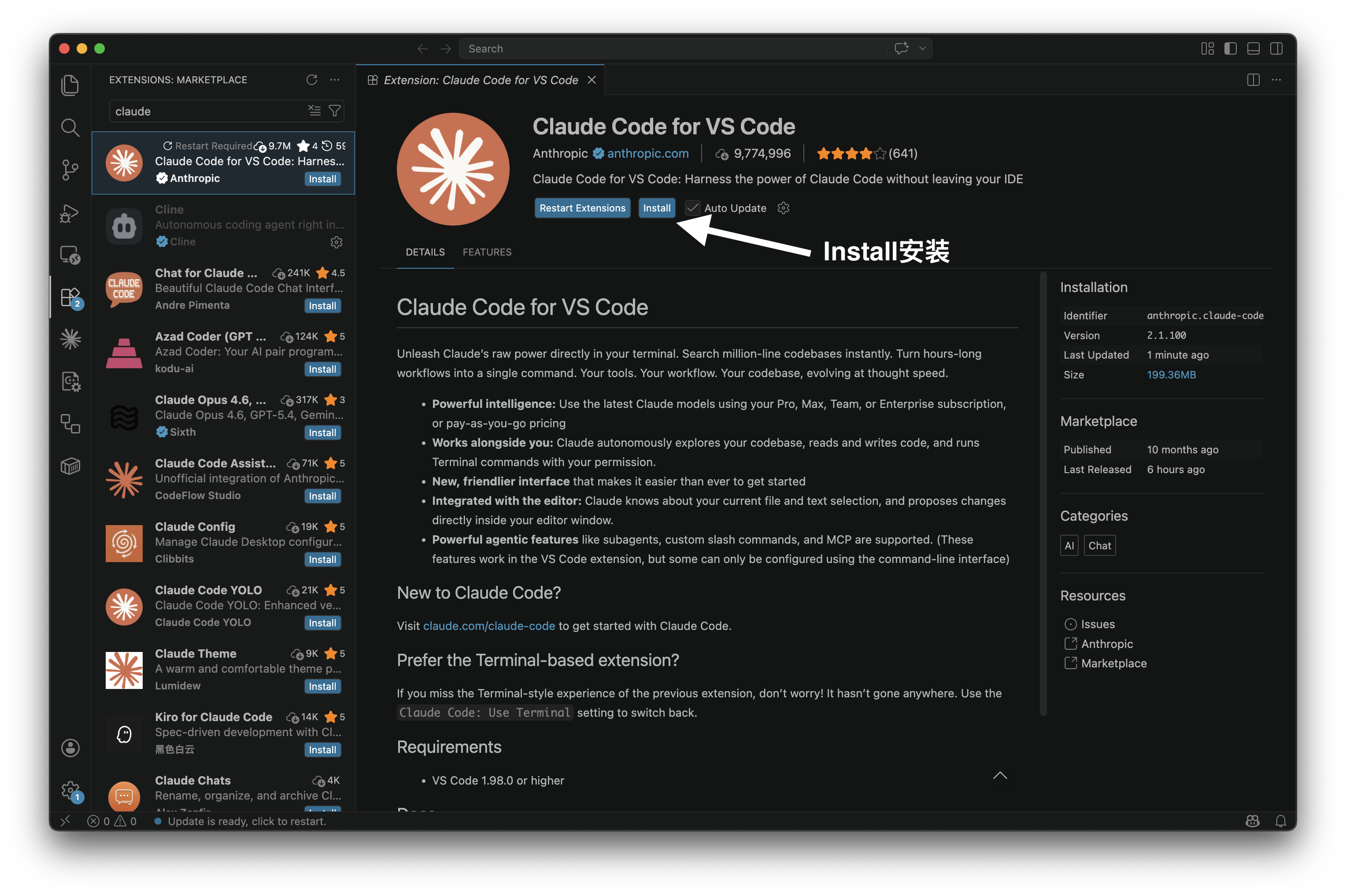
在 VS Code 扩展市场搜索 Claude for VS Code,点击安装。
2. 配置 AcceleAI API
插件的登录界面不提供自定义 API 地址选项,需通过配置 全局环境变量 的方式接入 AcceleAI。
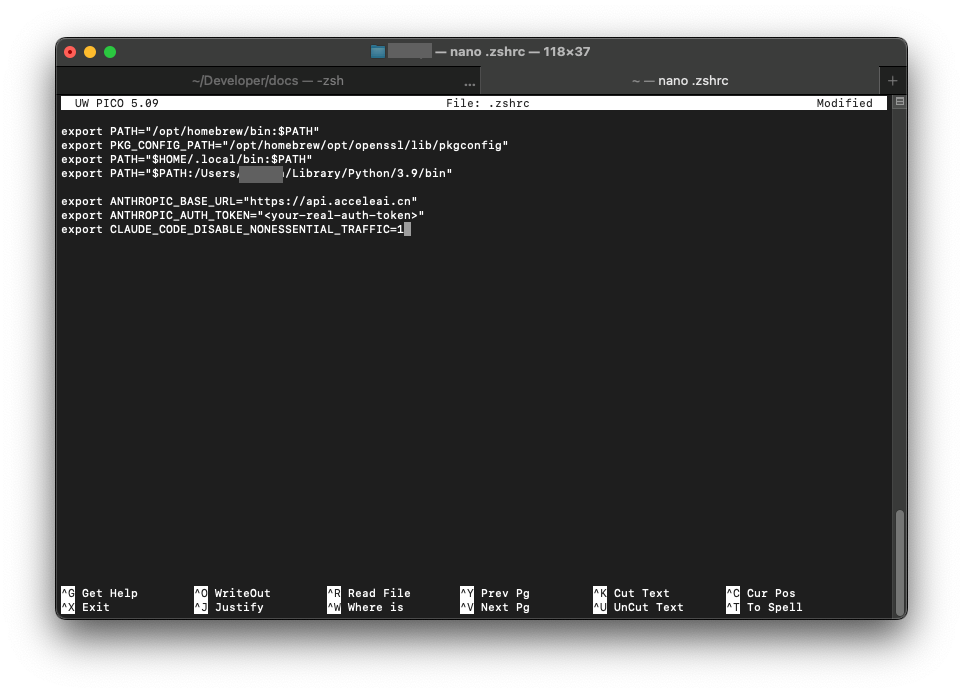
按照 Claude Code — VS Code 集成 中的方法,将以下环境变量写入 ~/.zshrc(macOS/Linux)或系统环境变量(Windows):
export ANTHROPIC_BASE_URL="https://api.acceleai.cn"
export ANTHROPIC_AUTH_TOKEN="<ACCELE_AI_API_KEY>"
配置完成后,这些变量在全局范围内均可被检测到,插件理论上可以直接读取并使用,登录方式会显示为 Claude Console。
[!IMPORTANT] macOS 上必须从终端执行
code .启动 VS Code,插件才能保证继承 shell 环境变量。从 Dock 或 Spotlight 打开无效。但是有时候直接打开也没问题,只是code .更保险。
3. 开始使用
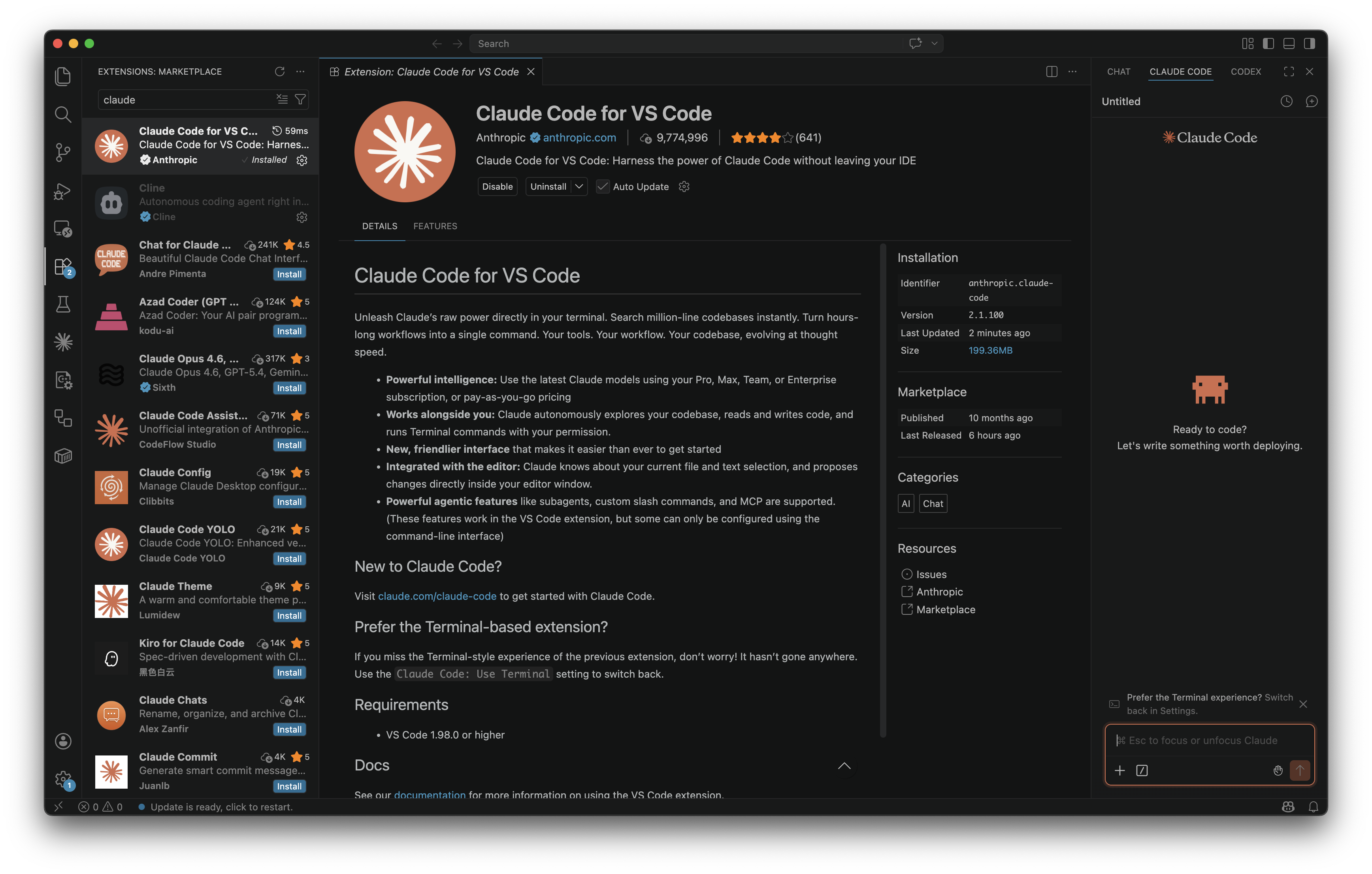
配置完成后,使用 Ctrl+Shift+P(macOS:Cmd+Shift+P)打开命令面板,搜索 Claude 即可开始对话。也可通过侧边栏图标打开 Claude 聊天窗口。
GitHub Copilot
GitHub Copilot 支持接入 OpenAI-compatible 自定义模型。通过 AcceleAI,你可以在 Copilot 中使用 GPT-4o、Claude、Gemini 等模型。
配置步骤
- 安装 GitHub Copilot 扩展并完成 GitHub 账号授权
- 打开 Copilot Chat 侧边栏,点击顶部的模型选择器
- 选择 Add Model…,选择 OpenAI Compatible
- 填写配置:
- Base URL:
https://api.acceleai.cn/v1 - API Key:你的 AcceleAI API Key
- Base URL:
- 输入模型名称(如
gpt-4o、claude-sonnet-4-20250514),保存
Codex
OpenAI 官方 VS Code 扩展。
配置步骤
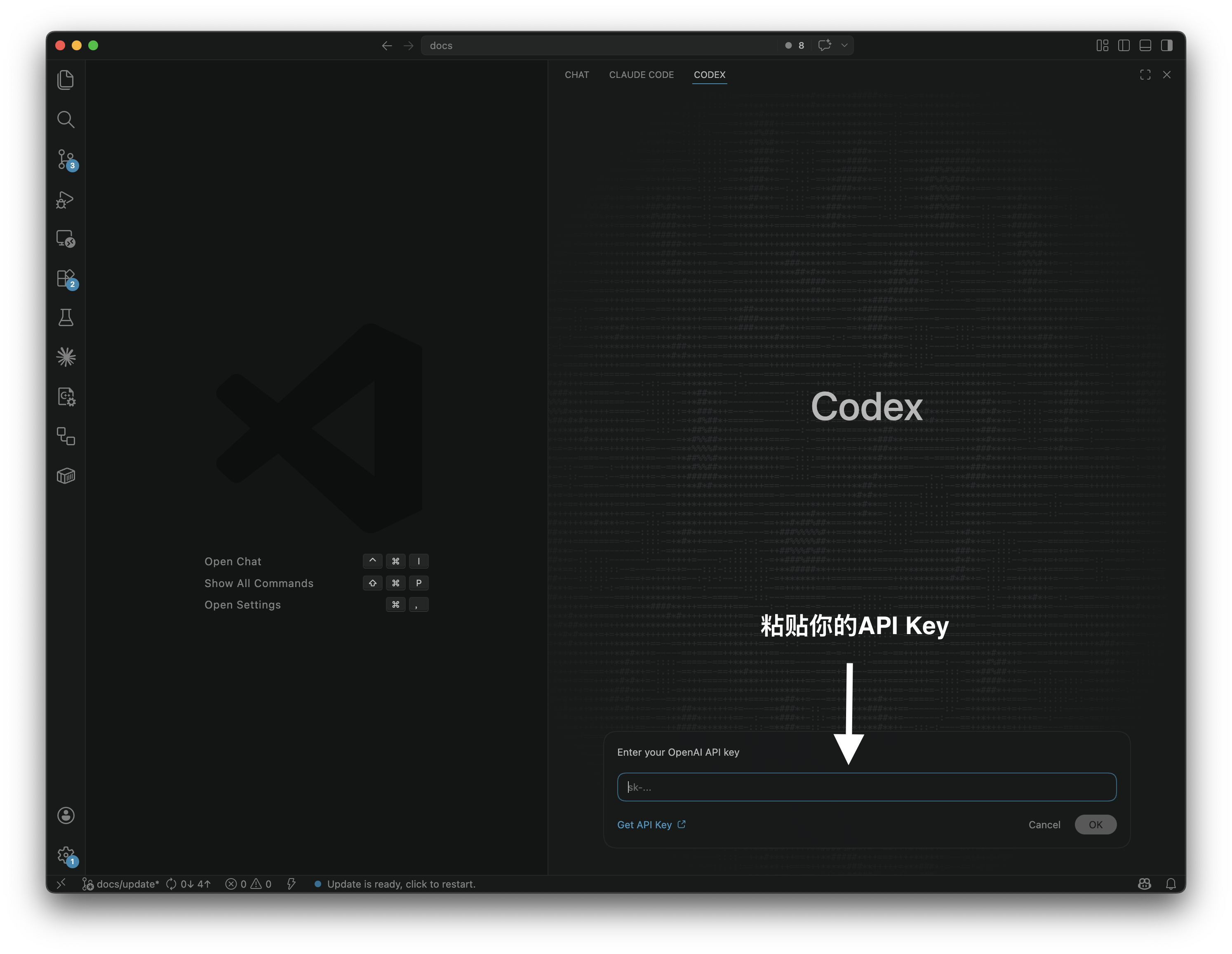
- 安装 Codex 扩展
- 打开插件登录界面,选择 API Key 方式
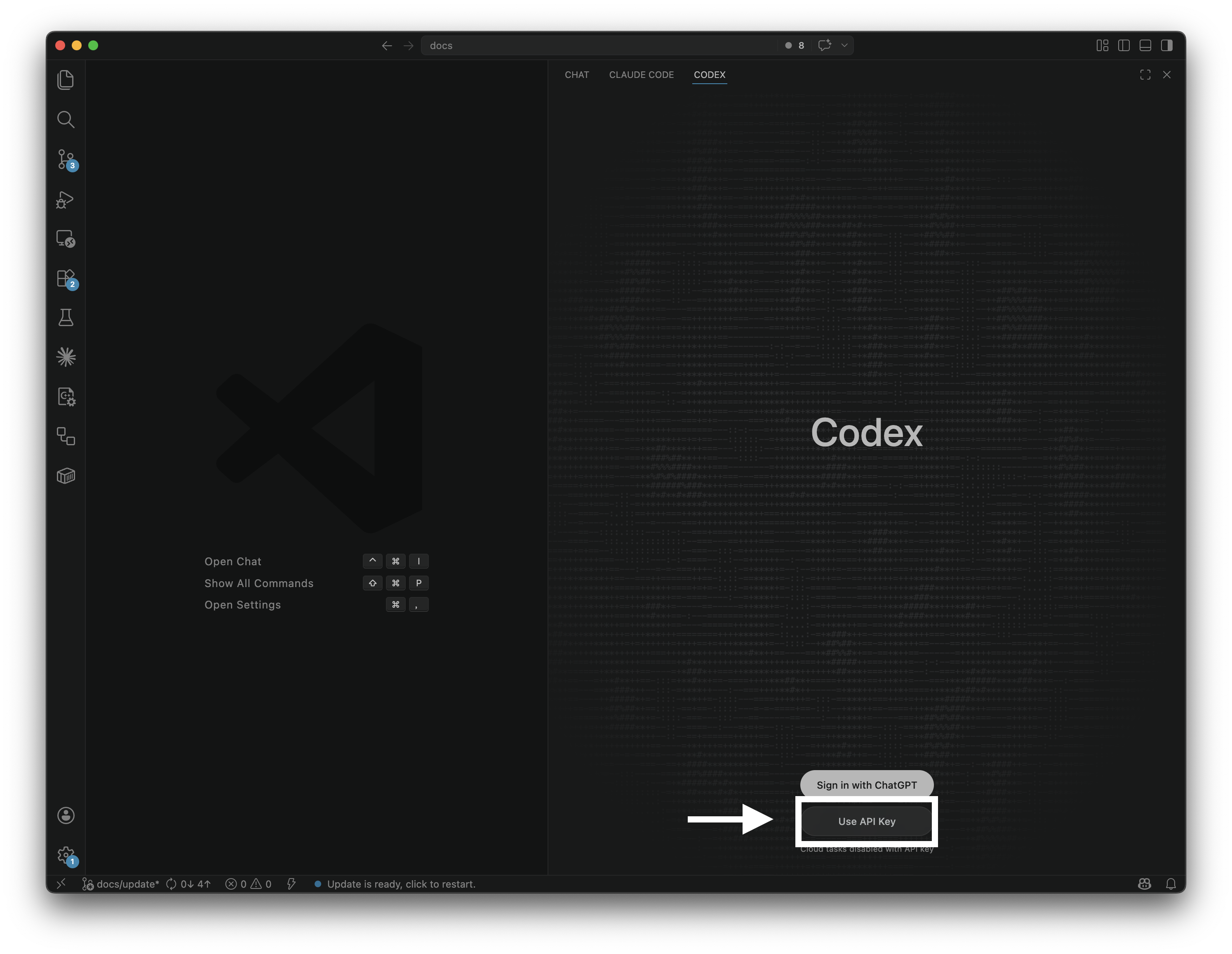
- 粘贴你的 AcceleAI API Key,确认即可使用
常见问题
连接失败
- 确认 API Key 正确且账户有余额
- 检查 Base URL 是否与上方表格一致(注意不同扩展对应不同端点)
模型不可用
- 确认模型名称拼写正确
- 前往 AcceleAI 控制台 查看可用模型列表